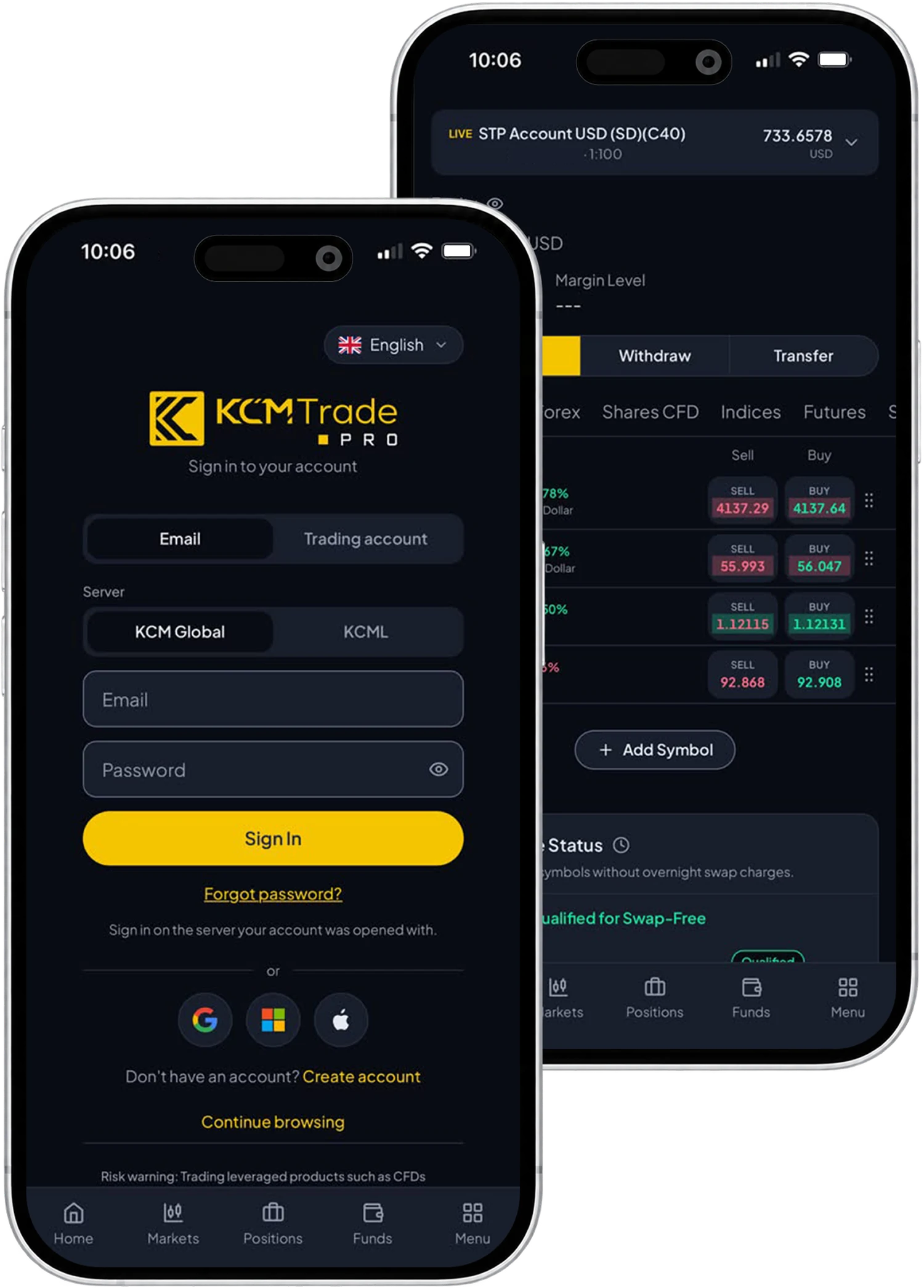



Kapag nakapag-register ka na ng KCM Trade account at ganap nang na-verify ang iyong account, maaari ka nang magpatuloy sa mga hakbang na ito.
1. Gawin ang iyong unang deposit
Sa iyong CRM Area, ipapakita ng tab na Deposit Fund sa ilalim ng Funds ang lahat ng available na paraan ng pagbabayad sa iyong rehiyon, kasama ang kaukulang oras ng pagproseso, limitasyon, at bayad sa komisyon, kung mayroon man.
2. Pumili ng trading terminal
Sa KCM Trade, nag-aalok kami ng iba't ibang trading terminal para maging maginhawa ang iyong pag-trade. Kilalanin ang mga trading terminal at ikumpara ang mga functionality ng trading platform bago piliin ang pinakaangkop para sa iyo.
Narito ang mga trading terminal na aming inaalok:
•Desktop Terminals: MetaTrader 4 o MetaTrader 5
•MetaTrader WebTrader Terminal
•MetaTrader Mobile Terminals
•KCM Trade WebTrader Terminal
3. Mag-login sa terminal
Desktop Terminals: MetaTrader 4 o MetaTrader 5
I-download at i-install ang napili mong MetaTrader platform sa iyong desktop, at mag-login gamit ang iyong mga kredensyal sa KCM Trade.
MT4 WebTrader Terminal
Mag-login sa iyong CRM Area, buksan ang tab na MT4 WebTrader gamit ang iyong account number, password, at server.
KCM Trade WebTrader Terminal
Mag-login sa iyong CRM Area, buksan ang tab na Download at i-click ang icon ng KCM Trade WebTrader para i-download ito.
MetaTrader Mobile Terminals
I-download at i-install ang angkop na MetaTrader mobile application sa iyong telepono at mag-login gamit ang iyong mga kredensyal sa KCM Trade.
Magdagdag ng mga trading instrument
May mga paborito ka bang simbolo na gustong i-trade, gaya ng EURUSD? Idagdag ang mga ito sa iyong Market Watch sa Desktop Terminal o WebTrader Terminal.
•Mag-right-click kahit saan sa window ng Market Watch.
•I-click ang Symbols, pagkatapos ay piliin ang grupo ng mga trading instrument na gusto mong makita.
•Pumili ng trading instrument at i-click ang Show (o Show all kung gusto mong idagdag ang lahat ng available na instrument), pagkatapos ay isara ang window.
Ang napili mong trading instrument ay lalabas na ngayon sa window ng Market Watch. Kung gusto mong makita ang chart ng simbolong idinagdag mo, i-drag lang ito papunta sa chart window.
Para magdagdag ng mga instrument sa iyong listahan ng Favourites sa mga MetaTrader Mobile Terminal:
•Sa MetaTrader App, pumunta sa tab na Quotes.
•I-click ang instrument at i-tap ang icon na krus sa kaliwang bahagi sa itaas para idagdag ito.
4. Kalkulahin ang margin
Ang margin ay ang halaga ng perang nakalaan para makapagbukas at makapagpanatili ng isang leveraged trading position. Siguraduhin palagi na may sapat kang pera sa iyong account para makapagbukas ng trade.
5. Suriin ang oras ng merkado
Bago ilagay ang iyong unang trade, siguraduhing nauunawaan mo kung kailan ang pagbubukas at pagsasara ng mga pandaigdigang financial market, at kung kailan ka maaaring mag-trade.
6. Magbukas ng trade
Para maglagay ng trade sa Desktop Terminal o WebTrader Terminal:
•Mag-right-click kahit saan sa Trade Tab at piliin ang New Order.
•Punan ang mga kinakailangang field:
a. Simbolo: Pumili ng trading instrument mula sa drop-down list, na nagpapakita ng mga simbolo
na idinagdag mo sa iyong Market Watch window.
b. Uri ng order: Pumili sa pagitan ng Market Execution o Pending Order.
c. Volume: I-type ang lot size (volume na nais mong i-trade) para sa iyong order.
d. Uri ng Trade: Pumili ng Buy o Sell ayon sa iyong kagustuhan.
Masusubaybayan mo ang progreso ng iyong trade sa Terminal window.
Para mag-trade sa MetaTrader app:
• Sa Trade tab, piliin ang iyong napiling instrument.
• I-tap ang Sell o Buy sa susunod na screen.
• Piliin ang bilang ng lots o currency at i-tap ang Confirm.
Para mag-trade sa KCM WebTrader Terminal:
• Gamit ang iyong napiling instrument, magbukas ng Market o Pending order sa pamamagitan ng pagpili sa kaukulang tab sa ibaba ng screen,
• Itakda ang iyong order ayon sa volume, units, currency, presyo, at i-tap ang buy o sell.
7. Magsara ng Trade
Dalawang paraan para magsara ng bukas na trade sa Desktop Terminal o WebTrader Terminal:
• I-click ang X sa bukas na trade na matatagpuan sa pinakakanang bahagi ng Trade Tab.
• I-right-click ang bukas na trade sa Trade Tab, at i-click ang Close Order.
Para magsara ng order sa MetaTrader app:
• Hanapin ang order na nais mong isara sa Trade tab.
•I-tap ang order at piliin ang Close order.
•I-tap ang Confirm para isara ang order.
•Ang isa pang paraan para isara ang order ay i-tap ito sa chart para lumabas ang mga opsyon nito, pagkatapos ay i-tap ang Close order at Confirm.
Para isara ang order sa KCM Trader WebTrader Terminal:
•Isara ang order mula sa chart ng trading instrument na iyon sa pamamagitan ng pag-click sa open trade tab.
•I-tap ang order at piliin ang Close order.